객체 수정하기
이동,복사 명령
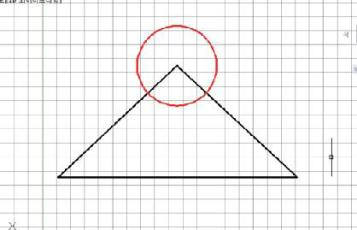
객체를 지정된 방향으로 지정된 거리만큼 이동합니다.
MOVE(이동)명령
MOVE(이동)명령
객체를 지정된 방향으로 지정된 거리만큼 이동합니다.
명령어 : MOVE
단축키 : M
리 본 : 홈 탭 > 수정 패널 >이동
명령 : MOVE Enter↲
객체 선택:
기준점 지정 또는 [변위(D)] <변위>:
두 번째 점 지정 또는 <첫 번째 점을 변위로 사용> :
 옵션
옵션
- 객체 선택
도면영역에서 이동할 객체를 지정합니다.
- 기준점 지정
도면영역에서 이동할 객체의 기준점을 지정 또는 좌표 값을 입력합니다.
- 두 번째 점
도면영역에서 기준점이 이동할 지점을 지정 또는 좌표 값을 입력합니다.
변위(D) 상대 거리 및 방향을 지정합니다.
옵션
ROTATE(회전)명령
ROTATE(회전)명령
기준점을 중심으로 객체를 회전합니다.
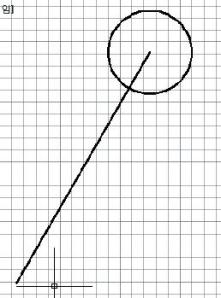
명령어 : ROTATE
단축키 : RO
리 본 : 홈 탭 > 수정 패널 > 회전,
명령 : ROTATE Enter↲
현재 UCS에서 양의 각도: 측정 방향=시계 반대 방향 기준 방향=0
객체 선택:
기준점 지정:
회전각도 지정 또는 [복사(C)/참조(c) ] <0>:
옵션
- 객체 선택
도면영역에서 회전할 객체를 선택합니다.
- 기준점 지정
도면영역에서 회전할 기준점을 지정 또는 좌표 값을 입력합니다.
- 회전각도 지정
각도를 입력하거나, 도면영역에서 지점을 지정합니다.
복사(C) 전할 객체를 남기고, 회전하여 복사본을 작성합니다.
옵션
COPY(복사)명령
COPY(복사)명령.
객체를 지정된 방향과 거리로 복사합니다.
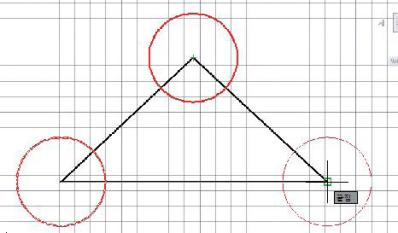
명령어 : COPY
단축키 : CO, CP
리 본 : 홈 탭 > 수정 패널 > 복사
명령 : COPY Enter↲
객체 선택:
현재 설정: 복사 모드 = 다중(M)
기본점 지정 또는 [변위(D)/모드(O)] < 변위 >:
두 번째 점 지정 또는 [배열(A)] < 첫 번째 점을 변 위로 사용 >:
두 번째 점 지정 또는 [배열(A)/종료(E)/명령 취 소(U)] < 종료 >:
옵션
① 객체 선택
도면영역에서 복사할 객체를 지정합니다.
② 기본점 지정
도면영역에서 복사할 객체의 기준점을 지정 또는 좌표 값을 입력합니다.
③ 두 번째 점 지정
도면영역에서 복사할 지점을 지정하거나 복사할 거리 및 방향을 지정합니다.
옵션
MIRROR(대칭)명령
MIRROR(대칭)명령
객체를 반전하여 대칭으로 사본을 작성합니다.
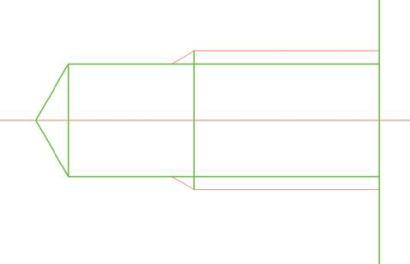
명령어 : MIRROR
단축키 : MI
리 본 : 홈 탭 > 수정 패널 > 대칭
명령 : MIRROR Enter↲
객체 선택:
대칭선의 첫 번째 점 지정:
대칭선의 두 번째 점 지정:
원본 객체를 지우시겠습니까? [예(Y)/아니오(N)] <N> :
옵션
① 객체 선택
도면영역에서 복사할 객체를 지정합니다.
② 기본점 지정
도면영역에서 복사할 객체의 기준점을 지정 또는 좌표 값을 입력합니다.
③ 두 번째 점 지정
도면영역에서 복사할 지점을 지정하거나 복사할 거리 및 방향을 지정합니다.
옵션
4 - 2 삭제, 자르기 명령
경계를 기준으로 교차하거나 접한 객체를 자른다.
ERASE(지우기)명령
ERASE(지우기)명령 
객체를 삭제합니다.
명령어 : ERASE
단축키 : E , Del
리 본 : 홈 탭 > 수정 패널 > 지우기
명령 : ERASE Enter↲
객체 선택:
옵션
객체 선택 : 도면영역에서 삭제할 객체를 지정합니다.
L : 마지막으로 작성된 객체를 삭제합니다.
P : 이전 선택 세트를 삭제합니다.
ALL : 모든 객체를 삭제합니다.
옵션
TRIM(자르기)명령
TRIM(자르기)명령 
경계를 기준으로 교차하거나 접한 객체를 자른다.
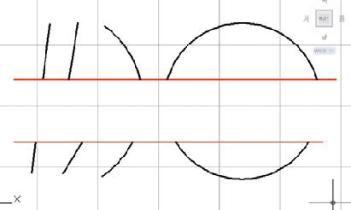
명령어 : TRIM
단축키 : TR
리 본 : 홈 탭 > 수정 패널 > 자르기
명령 : TRIM Enter↲
현재 설정: 투영=UCS 모서리 = 없음
절단 모서리 선택 ...
객체 선택 또는 <모두 선택>:
자를 객체 선택 또는 Shift 키를 누른 채 선택하여 연장 또는 [울타리(F)/걸치기(C)/프로젝트(P)/모 서리c) )/지우기(R)/명령 취소(U)]:
옵션
① 절단 모서리 선택
도면영역에서 자를 경계로 사용할 객체를 지정합니다.
② 객체 선택
도면영역에서 자를 객체를 지정합니다.
모두 선택 : 도면의 모든 객체를 자를 경계로 지정합니다.
옵션
EXTEND(연장)명령
EXTEND(연장)명령 
객체의 모서리를 둥글게 작성합니다.
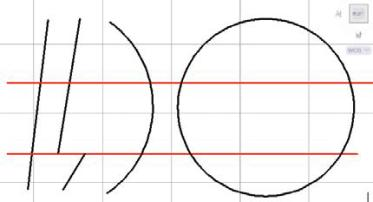
명령어 : EXTEND
단축키 : EX
리 본 : 홈 탭 > 수정 패널 > 연장
명령 : EXTEND Enter↲
현재 설정: 투영 = UCS 모서리 = 없음
경계 모서리 선택 ...
객체 선택 또는 <모두 선택> :
연장할 객체 선택 또는 Shift 키를 누른 채 선택 하여 자르기 또는 [울타리(F)/걸치기
(c) /프로젝트 (P)/모서리(E)/명령 취소(U)]:
옵션
① 객체 선택
도면영역에서 연장할 경계 객체를 지정합니다.
② 연장할 객체
도면영역에서 연장할 객체를 지정합니다.
Shift 키를 누른 채 선택하여 자르기 : 도면영역에서 Shift 키를 누른 상태에서 객체를
선택하면 객체가 잘린다.
옵션
4-3 다듬기 명령
객체의 모서리를 둥글게 작성한다
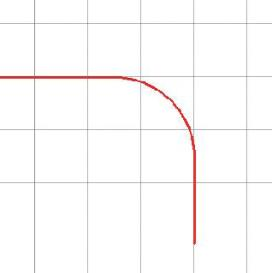
FILLET(모깎기)명령
FILLET(모깎기)명령 
객체의 모서리를 둥글게 작성합니다.
명령어 : FILLET
단축키 : F
리 본 : 홈 탭 > 수정 패널 > 모깎기
명령 : FILLET Enter↲
현재 설정: 모드 = 자르기, 반지름 = 0.0000
첫 번째 객체 선택 또는 [명령 취소(U)/폴리선 (P)/반지름(R)/자르기(T)/다중(M)]:
두 번째 객체 선택 또는 Shift 키를 누른 채 선택 하여 구석 적용 또는 [반지름(R)]:
옵션
① 첫 번째 객체 선택
도면영역에서 모깎기할 첫 번째 객체(선분)를 선택합니다.
② 두 번째 객체 선택
도면영역에서 모깎기할 두 번째 객체(선분)를 선택합니다.
Shift 키를 누른 채 선택하여 구석 적용 : Shift 키를 누른 상태에서 객체를 선택하면 R
값 0인 모서리가 작성됩니다.
폴리선(P): 폴리선의 각 정점에 모깎기 호를 작성합니다.
옵션
CHAMFER(모따기)명령
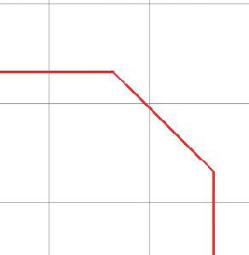
CHAMFER(모따기)명령 
객체의 모서리를 경사지도록 절단하여 작성합니다.
명령어 : CHAMFER
단축키 : CHA
리 본 : 홈 탭 > 수정 패널 > 모따기
명령 : CHAMFER Enter↲
(자르기 모드)현재 모따기 거리1 = 0.0000, 거 리2 = 0.0000
첫 번째 선 선택 또는 [명령 취소(U)/폴리선(P)/ 거리(D)/각도(A)/자르기(T)/메서드(E)/다중(M)]:
두 번째 선 선택 또는 Shift 키를 누른 채 선택하 여 구석 적용 또는 [거리(D)/각도(A)/메서드(M)]:
옵션
첫 번째 객체 선택
도면영역에서 모따기할 첫 번째 객체(선분)를 선택합니다.
두 번째 객체 선택
도면영역에서 모따기할 두 번째 객체(선분)를 선택합니다.
폴리선(P): 폴리선을 모따기합니다.
거리(D) 선택한 모서리의 끝점으로부터의 모따기 거리를
옵션
STRETCH(신축)명령
STRETCH(신축)명령 
객체의 일부분을 신축(연장/축소)합니다.
명령어 : STRETCH
단축키 : S
리 본 : 홈 탭 > 수정 패널 > 신축
명령 : STRETCH Enter↲
걸침 윈도우 또는 걸침 폴리곤만큼 신축할 객체 선택...
객체 선택:
기준점 지정 또는 [변위(D)] < 변위 >:
두 번째 점 지정 또는 <첫 번째 점을 변위로 사용> :
옵션
① 객체 선택
도면영역에서 신축할 객체를 선택합니다.
② 기준점 지정
도면영역에서 신축에 간격을 띄울 기준점을 지정 또는 좌표 값을 입력합니다.
③ 두 번째 점 지정
도면영역에서 신축할 지점을 지정 또는 좌표 값을 입력합니다.
옵션
4 - 4 배열
객체를 직사가형, 경로 및 원형으로 배열 복사합니다.
ARRAYRECT(직사각형 배열)명령
ARRAYRECT(직사각형 배열)명령
객체를 행, 열의 개수와 간격으로 사각 배열 복사합니다.
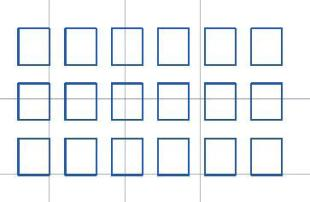
명령어 : ARRAYRECT
단축키 : AR
리 본 : 홈 탭 > 수정 패널 > 직사각형 배열
명령 : ARRAYRECT Enter↲
객체 선택:
유형 = 직사각형 연관 = 예
그립을 선택하여 배열을 편집하거나 [연관(AS)/ 기준점(B)/개수(COU)/간격두기(S)/
열(COL)/행 (R)/레벨(L)/종료(X)] <종료> :

옵션
ARRAYPATH(경로 배열)명령
ARRAYPATH(경로 배열)명령 객체를 경로 또는 경로의 일부분을 따라 균일하게 배열하여 복사합니다.
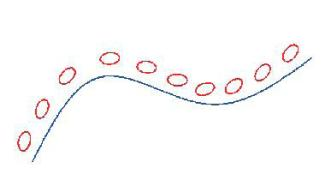
단축키 : ARRAYPOLAR
리 본 : 홈 탭 > 수정 패널 > 원형 배열
명령 : ARRAYPATH Enter↲
객체 선택:
유형 = 원형 연관 = 예
배열의 중심점 지정 또는 [기준점(B)/회전축(A)]:
그립을 선택하여 배열을 편집하거나 [연관(AS)/ 기준점(B)/항목(I)/사이의 각도(A)/채울 각도(F)/행

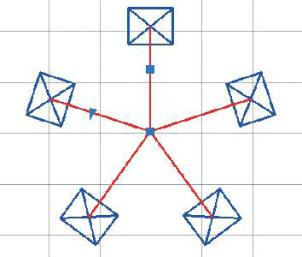
ARRAYPOLAR(원형 배열)명령
ARRAYPOLAR(원형 배열)명령
객체를 중심점 또는 회전축을 기준으로 원형 패턴으로 균일하게 배열하여 복사한다
단축키 : ARRAYPATH
리 본 : 홈 탭 > 수정 패널 > 경로 배열
명령 : ARRAYPATH Enter↲
객체 선택:
유형 = 경로 연관 = 예
경로 곡선 선택:
그림을 선택하여 배열을 편집하거나 [연관(AS)/ 기준점(B)/항목(I)/사이의 각도(A)/채울 각도(F)/행

옵션
4 - 5 기타 명령
객체를 분해, 간격 띄우기 및 길이를 조정합니다.
EXPLODE(분해)명령
EXPLODE(분해)명령
복합 객체를 각각의 요소(선분)객체로 분해합니다.
명령어 : EXPLODE
단축키 : X
리 본 : 홈 탭 > 수정 패널 > 분해
명령 : EXPLODE Enter↲
객체 선택
도면영역에서 분해할 객체를 지정합니다.
옵션
OFFSET(간격 띄우기)명령
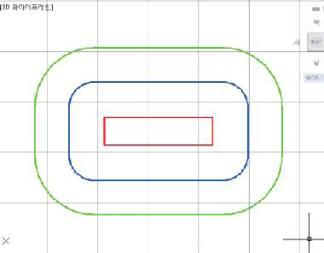
OFFSET(간격 띄우기)명령 
객체를 일정한 간격으로 평행하게 복사합니다.
명령어 : OFFSET
단축키 : O
리 본 : 홈 탭 > 수정 패널 > 간격 띄우기
명령 : OFFSET Enter↲
현재 설정: 원본 지우기=아니오 도면층=원본 OFFSETGAPTYPE=0
간격띄우기 거리 지정 또는 [통과점(T)/지우기 (E)/도면층(L)] <통과점>:
간격띄우기할 객체 선택 또는 [종료(E)/명령 취소 (U)] <종료> :
옵션
① 간격띄우기 거리 지정
객체의 간격을 띄울 거리를 입력합니다.
② 간격 띄우기할 객체 선택
도면영역에서 간격을 띄울 객체를 선택합니다.
③ 통과점(T): 도면영역에서 통과하는 점을 지정합니다.
지우기(E): 원본 객체를 간격띄우기하고 복사한 후 지운다.
도면층(L): 간격띄우기 객체를 현재 도면층에서 생성할지 원본
옵션
LENGTHEN(길이조정)명령
LENGTHEN(길이조정)명령
선의 길이와 호의 사이각을 변경하여 작성합니다.
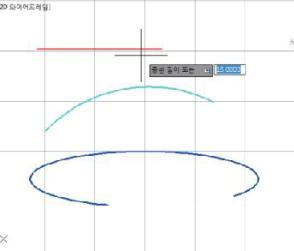
명령어 : LENGTHEN
단축키 : LEN
리 본 : 홈 탭 > 수정 패널 > 길이조정
명령 : LENGTHEN Enter↲
객체 선택 또는 [증분(DE)/퍼센트(P)/합계(T)/ 동적(DY)]:
증분 길이 또는 [각도(A)] 입력 <0.0000>
증분 각도 입력 <0>:
옵션
① 객체 선택
도면영역에서 길이를 조정할 객체를 지정합니다.
증분(DE): 객체의 끝점에서 지정된 객체의 길이와 각도를 변경합니다.
② 증분 길이
지정된 증분값만큼 객체의 길이를 변경합니다.
각도 : 선택된 호의 사이각을 지정된 각도만큼 변경합니다.
퍼센트(P): 객체의 길이를 전체 길이(100%)에 대해 퍼센트 값을 입력합니다.